

Tres pasos para liberar memoria de tu teléfono Android sin borrar tus archivos




Es algo bastante usual quedarse sin memoria disponible, especialmente en aquellos dispositivos que tienen menos de 128 gigas de almacenaje. En esos casos no queda más remedio que ponerse a liberar espacio, y existen varias formas de hacerlo sin necesidad de deshacerse de los archivos almacenados. Aquí te damos tres sugerencias para liberar espacio en tu teléfono Android:
Herramienta de liberar espacio:
Los teléfonos Android tienen instalada por defecto una herramienta que aumenta la cantidad de espacio utilizable en el dispositivo. Desde la carpeta de “Ajustes” puedes acceder al apartado de “Almacenamiento”. En ella, obtendrás información sobre cuánto espacio te queda disponible.
Al mismo tiempo, verás un botón en el que se lee “Liberar espacio”. Si pulsas en él, tu Android hará un chequeo de los archivos almacenados en el teléfono y te sugerirá eliminar las capturas de pantalla, las fotos guardadas por partida doble o las apps que menos utilices.
Revisa tus apps:
Las apps suelen ocupar unos cuantos megas en la memoria del teléfono. Es recomendable, por ello, eliminar aquellas que no uses habitualmente. Desde Play Store es posible saber cuánto tiempo llevas sin utilizar una app y, en base a esa información, tomar una decisión.
Para obtener estos datos debes abrir Play Store y pulsar en tu icono de perfil, en la esquina superior derecha. Al hacerlo, se desplegará una pestaña que dice “Apps y dispositivo”. Desde ahí podrás acceder a esta información, y te aparecerán detalladas cuáles son las apps menos usadas y la cantidad de espacio que ocupan.
Almacenamiento de fotos:
Es más que probable que buena parte de tu espacio de almacenamiento se lo hayan comido los vídeos y las fotografías. Por eso, aligerar espacio en el teléfono Android pasa siempre por revisar este aspecto. Una posibilidad para que dejen de ocupar ese espacio es almacenar las fotos y vídeos en Google Fotos. De ese modo, ya no tendrán que ocupar la memoria del teléfono.
Para hacer esto, debes abrir la app de Google Fotos y pulsar en el icono de la esquina superior derecha. Ahí verás la opción de hacer una “Copia completa” en el menú desplegable. Luego, basta con seguir las instrucciones de la app para que todas las fotos almacenadas en tu teléfono pasen a estarlo en Google Fotos.

Ecuador: Uno de cada cuatro universitarios consume estimulantes para mejorar su rendimiento académico

Se extinguió incendio en la central termoeléctrica de Esmeraldas
Esmeraldas: Explosión de un taxi dejó daños en viviendas
Omar Courtz llega a Ecuador y se suma al festival urbano más grande del país
Dua Lipa convierte Sicilia en el escenario de su boda de ensueño
Juan Francisco Román asume el Viceministerio de Trabajo y Empleo
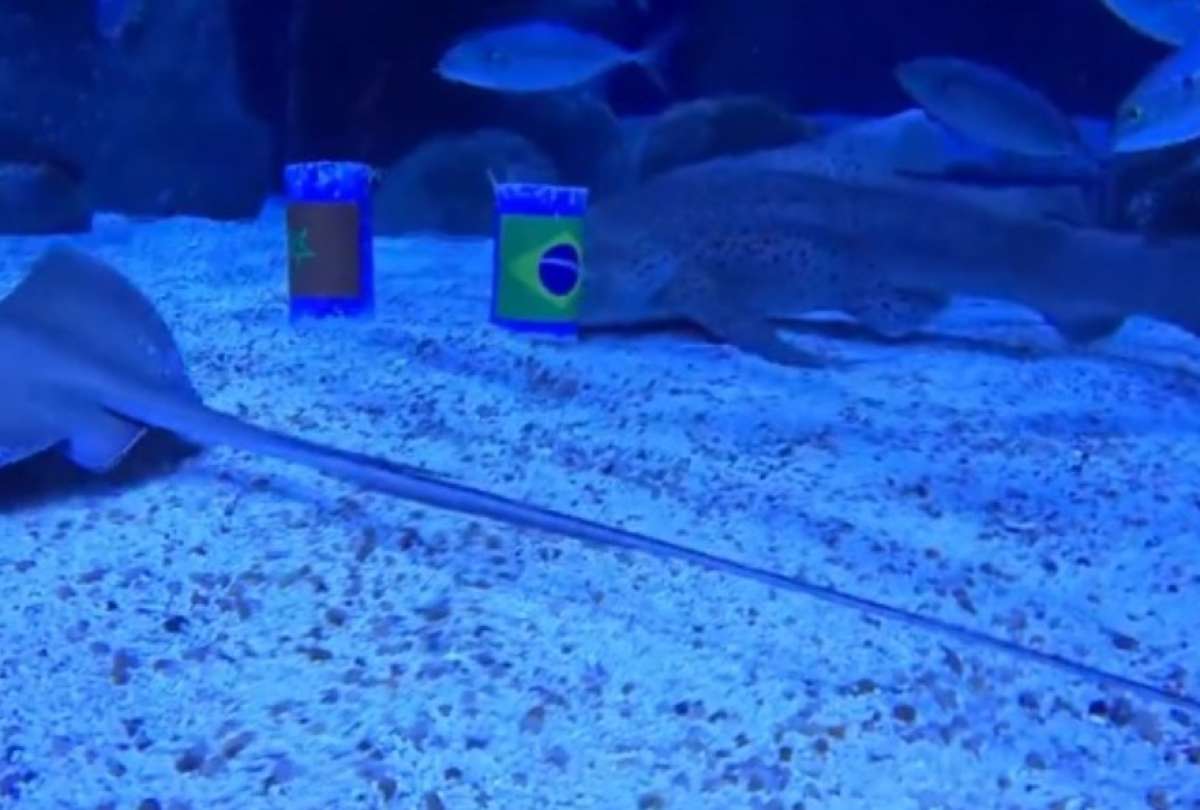
¿Tiburón oráculo? Ritiña hizo su primera predicción para el Mundial